
刷 Armbian 系统详细部署指南
一、为什么要刷Armbian系统
斐讯N1原本是一款电视盒子,原生安卓系统虽然能满足基本的影音播放需求,但对于我们想要将其打造成24小时运行的轻量级家庭服务器来说,存在诸多致命缺陷:
- 原生系统针对电视盒子优化,不适合长期稳定运行服务
- 软件生态有限,无法直接运行Docker等服务器必备工具
- 系统权限受限,无法深度定制硬件功能
- 后台进程繁多,资源占用高,发热严重
而Armbian是专门为ARM架构单板计算机设计的轻量级Linux发行版,基于Debian/Ubuntu构建,完美适配斐讯N1的硬件。刷入Armbian后,你将获得:
- ✅ 完整的Linux服务器环境:支持所有标准Linux命令和工具
- ✅ 原生Docker支持:一键部署各种开源服务(Audiobook Shelf、Navidrome等)
- ✅ 极低的资源占用:系统 idle 状态内存占用仅100MB左右
- ✅ 稳定的长期运行能力:可以连续几个月不重启
- ✅ 丰富的软件源:海量开源软件一键安装
- ✅ 完全的系统控制权:可以自由定制任何功能
二、准备工作
2.1 硬件准备
| 物品 | 要求 | 备注 |
|---|---|---|
| 斐讯N1机顶盒 | 任何版本均可 | 确保能正常开机 |
| U盘 | 容量≥8GB,USB2.0优先 | N1对USB3.0兼容性较差,容易出现启动失败 |
| 电脑 | Windows/macOS/Linux均可 | 用于制作启动U盘和运行ADB工具 |
| HDMI线 | 标准HDMI线 | 用于连接显示器查看系统状态 |
| USB鼠标 | 有线或无线均可 | 用于操作原生安卓系统开启ADB |
| 网线 | 千兆网线 | 建议使用有线连接,稳定性更好 |
2.2 软件准备
Armbian 镜像:强烈推荐使用 ophub 维护的 Amlogic S9xxx 系列专用 Armbian 镜像,这是目前斐讯 N1 最稳定、更新最及时的镜像源,官方 Armbian 已不再维护 N1 的适配版本。
下载地址:https://github.com/ophub/amlogic-s9xxx-armbian/releases
版本选择建议:
- 文件名示例:
Armbian_26.05.0_amlogic_s905d_XXX_server_XXX.img.xz(选择带server后缀的服务器版,资源占用最低)
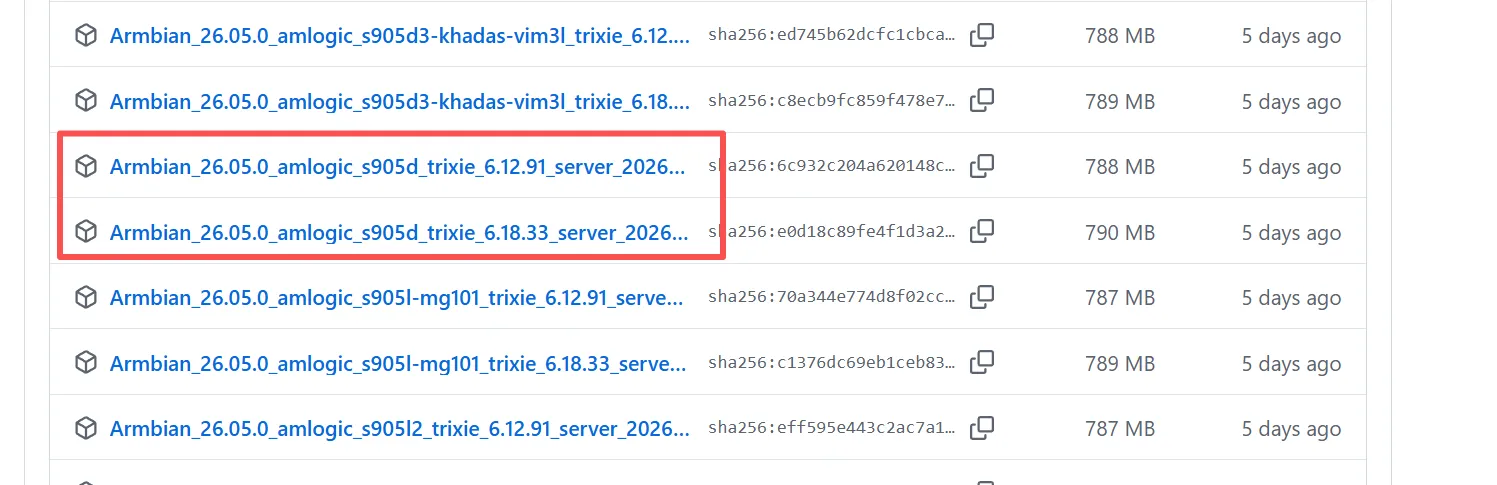
image - 文件名示例:
补充说明:该仓库持续更新,每月都会发布安全补丁和功能更新,建议定期升级系统
U盘写盘工具:Rufus(轻松创建 USB 启动盘)
ADB工具包:包含adb和fastboot命令
降级工具包:仅适用于固件版本高于V2.19的设备
三、步骤一:检查固件版本并降级(原生系统必须,非原生系统可跳过,建议购买的时候找商家刷好Armbian系统)
斐讯N1的原生固件版本如果高于V2.19,会限制U盘启动功能,必须先降级才能刷入Armbian。
3.1 检查固件版本
- 将N1通过HDMI线连接到显示器,接通电源开机
- 使用鼠标操作,进入「设置」→「设备信息」→「版本号」
- 记录下当前的固件版本号
3.2 开启ADB调试
- 在版本号页面,用鼠标连续点击版本号4次
- 屏幕上会出现「已开启ADB调试」的提示
- 记下屏幕右下角显示的N1内网IP地址(例如:192.168.1.100)
3.3 降级操作(仅适用于版本>V2.19)
将N1和电脑连接到同一个局域网
在电脑上解压ADB工具包和降级工具包到同一个文件夹
打开命令提示符(Windows)或终端(macOS/Linux),进入工具包所在目录
执行以下命令连接N1:
adb connect 192.168.1.100 # 替换为你的N1的IP地址确认连接成功:
adb devices如果显示设备列表中有你的N1的IP地址,说明连接成功
执行降级脚本:
adb push boot.img /sdcard/
adb push bootloader.img /sdcard/
adb push recovery.img /sdcard/
adb shell dd if=/sdcard/boot.img of=/dev/block/boot
adb shell dd if=/sdcard/bootloader.img of=/dev/block/bootloader
adb shell dd if=/sdcard/recovery.img of=/dev/block/recovery
adb reboot
N1会自动重启,降级完成
四、步骤二:制作Armbian启动U盘
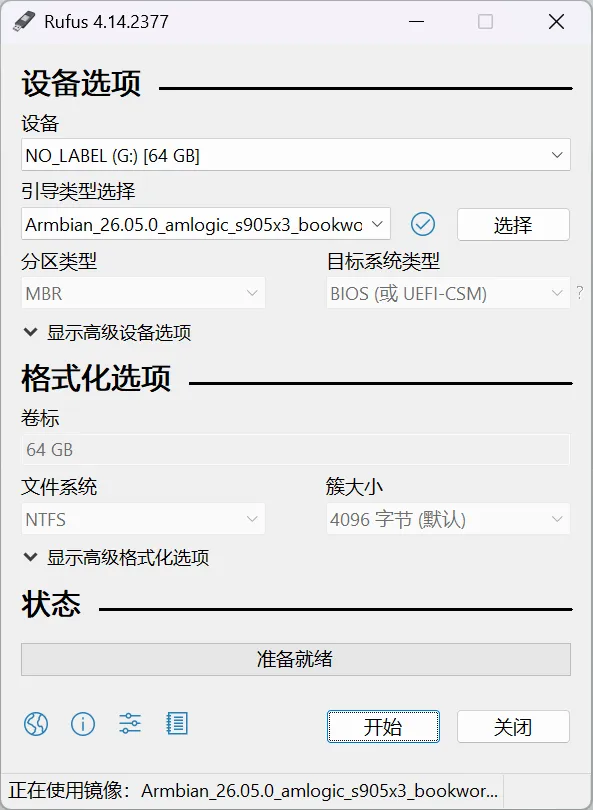
- 插入U盘到电脑
- 打开Rufus软件
- 选择你的U盘(务必确认选择正确的设备,否则会导致数据丢失)
- 点击「选择」,选择下载好的Armbian镜像文件
- 点击「开始」开始写入镜像
- 等待写入完成,Rufus会自动验证写入的镜像
- 写入完成后,安全弹出U盘
五、步骤三:从U盘启动Armbian系统
⚠️ 重要提示:必须严格按照以下顺序操作,否则可能导致U盘启动失败
确保N1处于关机状态,拔掉所有USB设备
接通N1电源,等待原生安卓系统完全启动(进入桌面)
将制作好的Armbian启动U盘插入N1靠近HDMI接口的USB接口
在电脑上再次执行ADB命令触发U盘启动:
adb connect 192.168.1.100
adb shell reboot update
N1会自动重启,并从U盘启动Armbian系统
首次启动可能需要1-2分钟,请耐心等待
六、步骤四:将Armbian系统写入eMMC
从U盘启动成功后,为了获得更好的性能和稳定性,建议将系统写入N1的内置eMMC存储。
使用SSH客户端连接到N1(可以在路由器管理界面查看N1的IP地址)
- 默认用户名:
root - 默认密码:
1234
- 默认用户名:
首次登录会强制要求修改root密码,请按照提示设置一个强密码
执行以下命令将系统写入eMMC:
armbian-install按照提示进行操作:
- 选择安装目标:(选择eMMC)
- 选择文件系统:(选择ext4)
系统会自动开始将U盘上的系统复制到eMMC,整个过程大约需要2-5分钟
写入完成后,执行以下命令关机:
poweroff拔掉U盘,重新接通N1电源,系统将从eMMC启动Armbian
七、步骤五:系统初始化与基础配置
7.1 首次登录
- 用户名:
root - 密码:你之前设置的root密码
7.2 创建普通用户
为了安全起见,不建议直接使用root用户进行日常操作,建议创建一个普通用户:
adduser your_username  # 替换为你的用户名
usermod -aG sudo your_username  # 将用户添加到sudo组
7.3 配置静态IP
为了方便后续访问,建议给N1配置一个静态IP地址:
编辑网络配置文件:
nano /etc/network/interfaces添加以下内容:
auto eth0
iface eth0 inet static
    address 192.168.1.100  # 替换为你想要的静态IP
    netmask 255.255.255.0
    gateway 192.168.1.1    # 替换为你的路由器网关
    dns-nameservers 114.114.114.114 8.8.8.8
保存并退出(按
Ctrl+O,然后按Enter,再按Ctrl+X)重启网络服务:
systemctl restart networking
7.4 更换国内APT源
为了提高软件安装速度,建议将APT源更换为国内镜像:
sed -i 's/http:\/\/deb.debian.org/http:\/\/mirrors.ustc.edu.cn/g' /etc/apt/sources.list
sed -i 's/http:\/\/security.debian.org/http:\/\/mirrors.ustc.edu.cn/g' /etc/apt/sources.list
apt update && apt upgrade -y
7.5 安装必要工具
apt install -y curl wget vim git htop八、常见问题与解决方案
8.1 无法从U盘启动
- 检查U盘是否使用USB2.0接口
- 重新制作启动U盘,尝试使用不同的镜像版本
- 确保严格按照"先启动安卓系统,再插入U盘,最后执行reboot update"的顺序操作
- 尝试更换另一个U盘
8.2 写入eMMC失败
- 确保N1电源稳定,使用原装电源适配器
- 检查eMMC是否有坏块:
badblocks -sv /dev/mmcblk1 - 尝试使用不同版本的Armbian镜像
8.3 SSH连接失败
- 检查N1的IP地址是否正确
- 确保SSH服务已开启:
systemctl status ssh - 检查防火墙是否允许SSH连接:
ufw status
九、后续步骤
现在你已经成功将斐讯N1刷入了Armbian系统,接下来可以按照我们的博客中介绍的内容,部署各种Docker服务:
- 部署AList+Rclone挂载天翼云盘
- 部署AudiobookShelf有声书服务器
- 部署Navidrome音乐服务器
- 部署Memos碎片化笔记工具
- 部署Vaultwarden密码管理器
- 部署Lucky一站式网络解决方案