
Lucky 部署与外网访问配置
Lucky 是一款专为 NAS 和软路由设计的全能网络工具,集成了 动态域名解析 (DDNS) 、反向代理、SSL 证书管理 和 端口转发 功能,让您的媒体服务可以安全地从外网访问。
一、Docker Compose 部署
重要:Lucky 强烈推荐使用 host 网络模式,以获得最佳性能和兼容性。
- 创建工作目录
mkdir -p /opt/lucky
cd /opt/lucky
mkdir goodluck- 创建
docker-compose.yml文件
services:
  lucky:
    image: gdy666/lucky:latest
    container_name: lucky
    volumes:
      - ./goodluck:/goodluck  # 配置文件目录(必须挂载)
    network_mode: host  # Linux 系统推荐使用 host 模式
restart: always- 启动服务
docker compose up -d访问 Web 管理界面:打开浏览器访问
http://<Armbian_IP>:16601- 默认用户名:
666 - 默认密码:
666 - 首次登录请立即修改密码!
- 默认用户名:
二、动态域名解析 (DDNS) 配置
如果您的宽带没有固定公网 IP,需要配置 DDNS 将域名指向您的动态 IP。
准备工作:
- 注册一个域名(推荐SpaceShip、Cloudflare 免备案)
- 在域名服务商处获取 API 密钥(用于自动更新 DNS 记录,建议将域名托管在Cloudflare中,免费)
配置步骤:
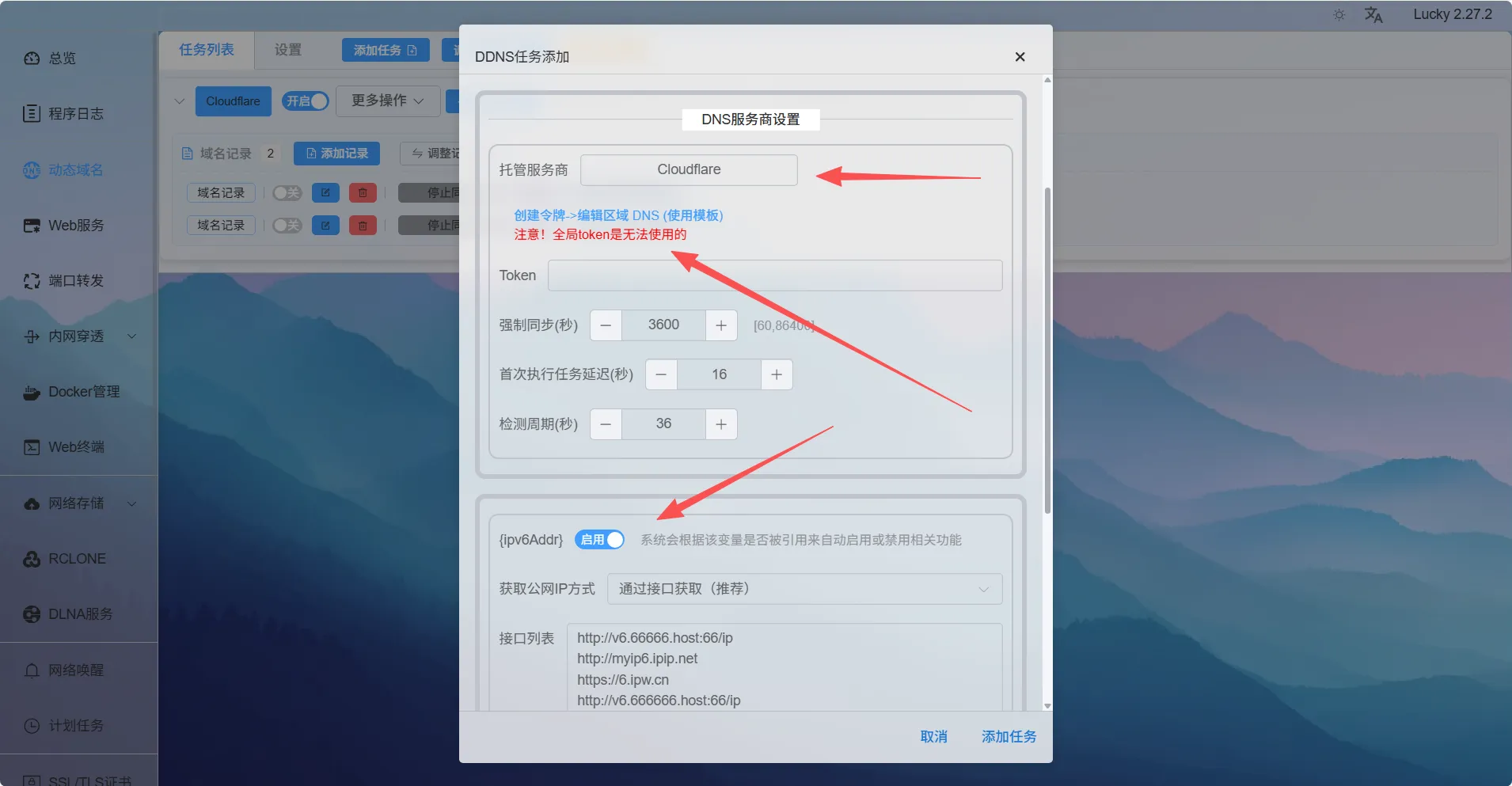
进入 Lucky 管理界面 → 动态域名 → 添加任务
选择您的域名服务商(如 Cloudflare)
填写 API 密钥、域名和记录类型(A 记录用于 IPv4,AAAA 记录用于 IPv6,家庭宽带一般只有IPv6地址)
点击 保存并启用,Lucky 会自动检测 IP 变化并更新 DNS 记录
image
三、SSL 证书自动申请与续期
Lucky 支持通过 ACME 协议自动申请和续期 Let's Encrypt 免费 SSL 证书。
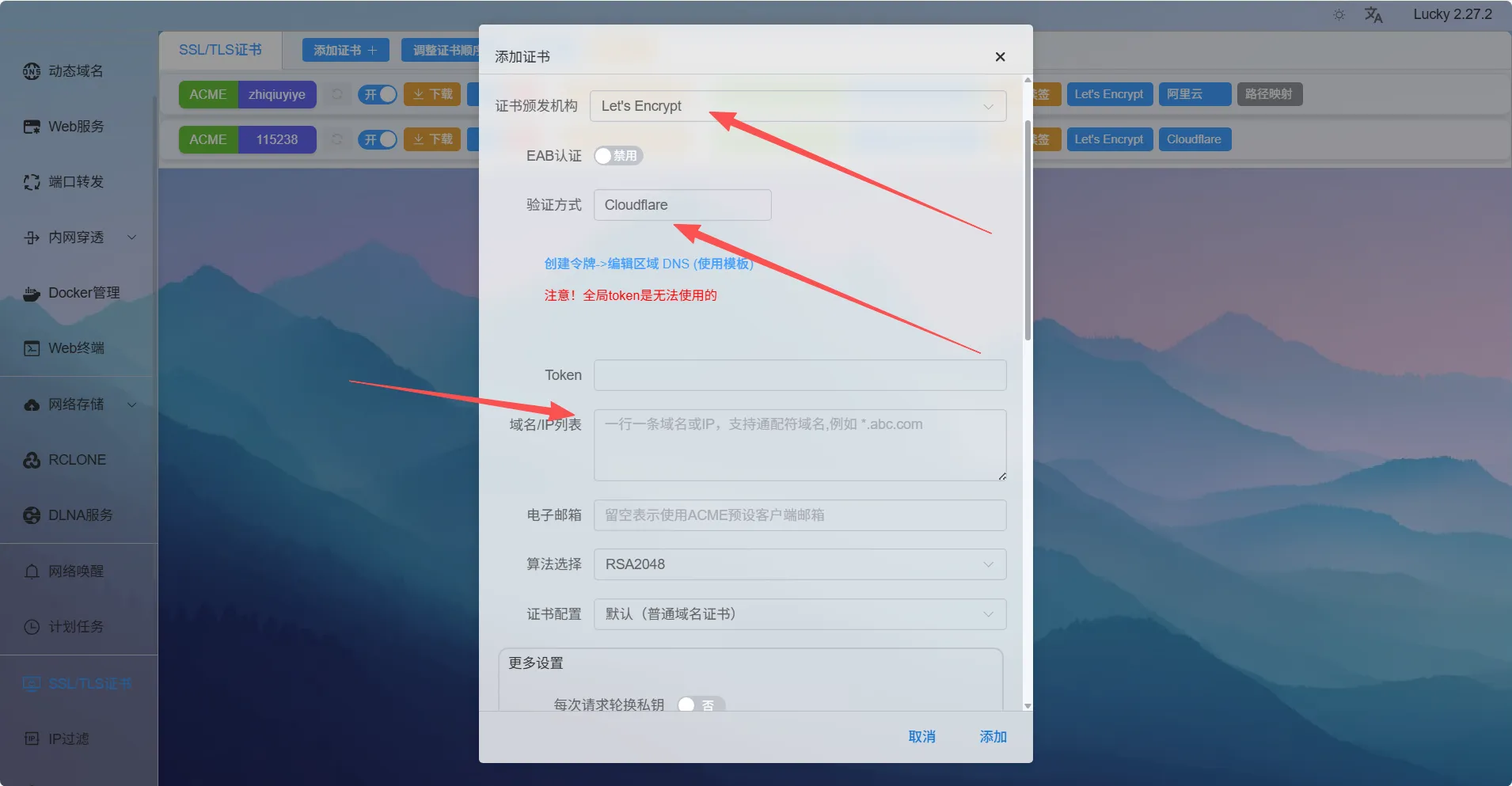
进入 Lucky 管理界面 → SSL/TLS 证书 → 添加证书
选择 ACME 自动申请
填写以下信息:
- 备注:任意名称(如 "我的媒体服务证书")
- 域名列表:您要申请证书的域名(支持泛域名
*.yourdomain.com) - 验证方式:选择 DNS 验证(推荐,无需开放 80 端口)
- DNS 服务商:选择与您域名相同的服务商,填写 API 密钥
点击 创建,等待几分钟,证书会自动申请成功
四、反向代理配置(关键步骤)
通过反向代理,您可以使用不同的子域名访问不同的服务,并且所有流量都通过 HTTPS 加密。
4.1 添加主规则(监听端口)
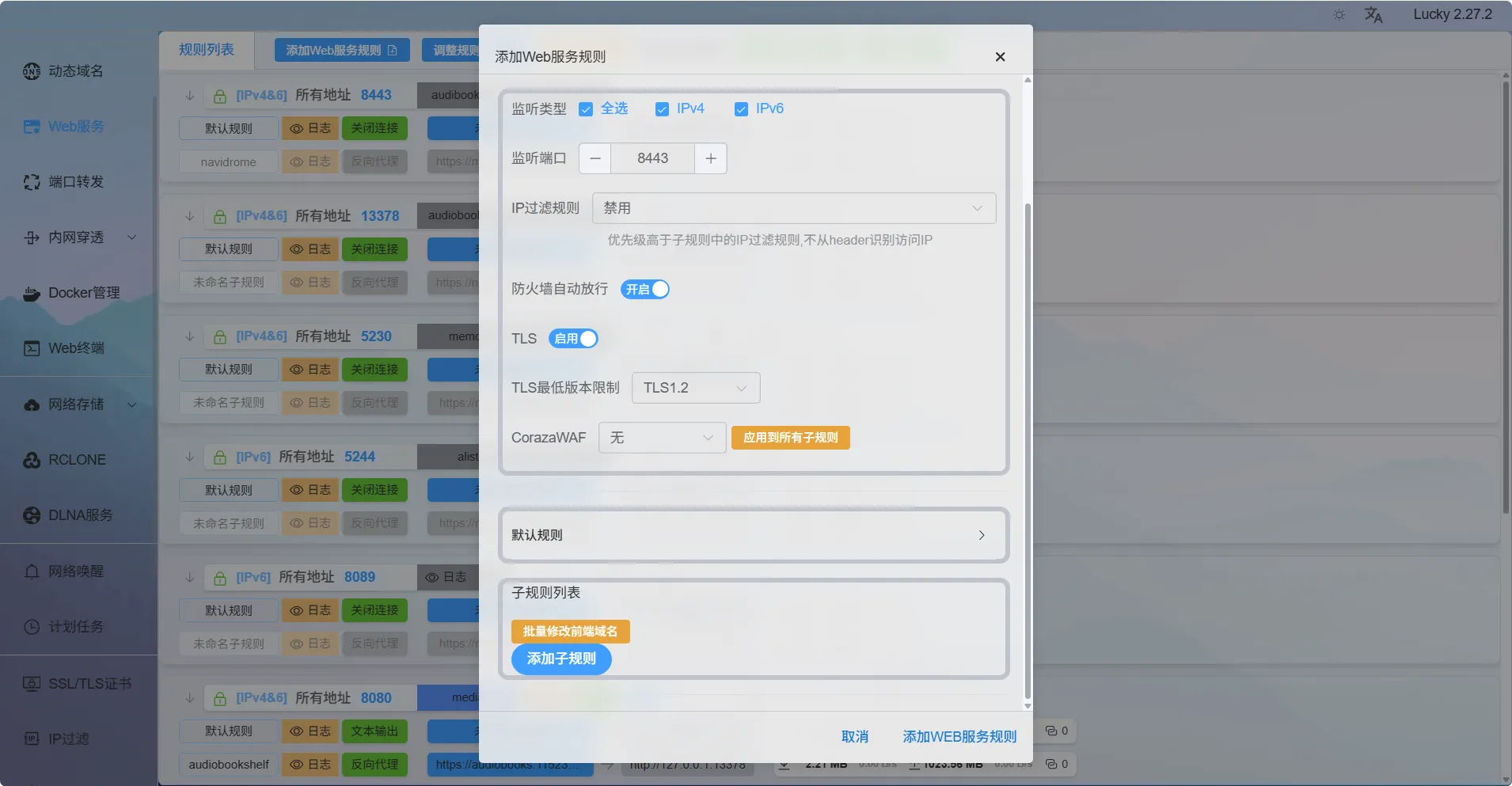
进入 Lucky 管理界面 → Web 服务 → 添加 Web 服务规则
操作模式:简易模式
监听类型:勾选 IPv4 和 / 或 IPv6(根据您的公网类型)
监听端口:8443
注意:一般情况下运营商会封锁 80 和 443 端口,如果遇到这种情况,可以使用其他端口(如 8443),但访问时需要在域名后加上端口号(如
https://abs.yourdomain.com:8443)。开启 TLS
点击 保存
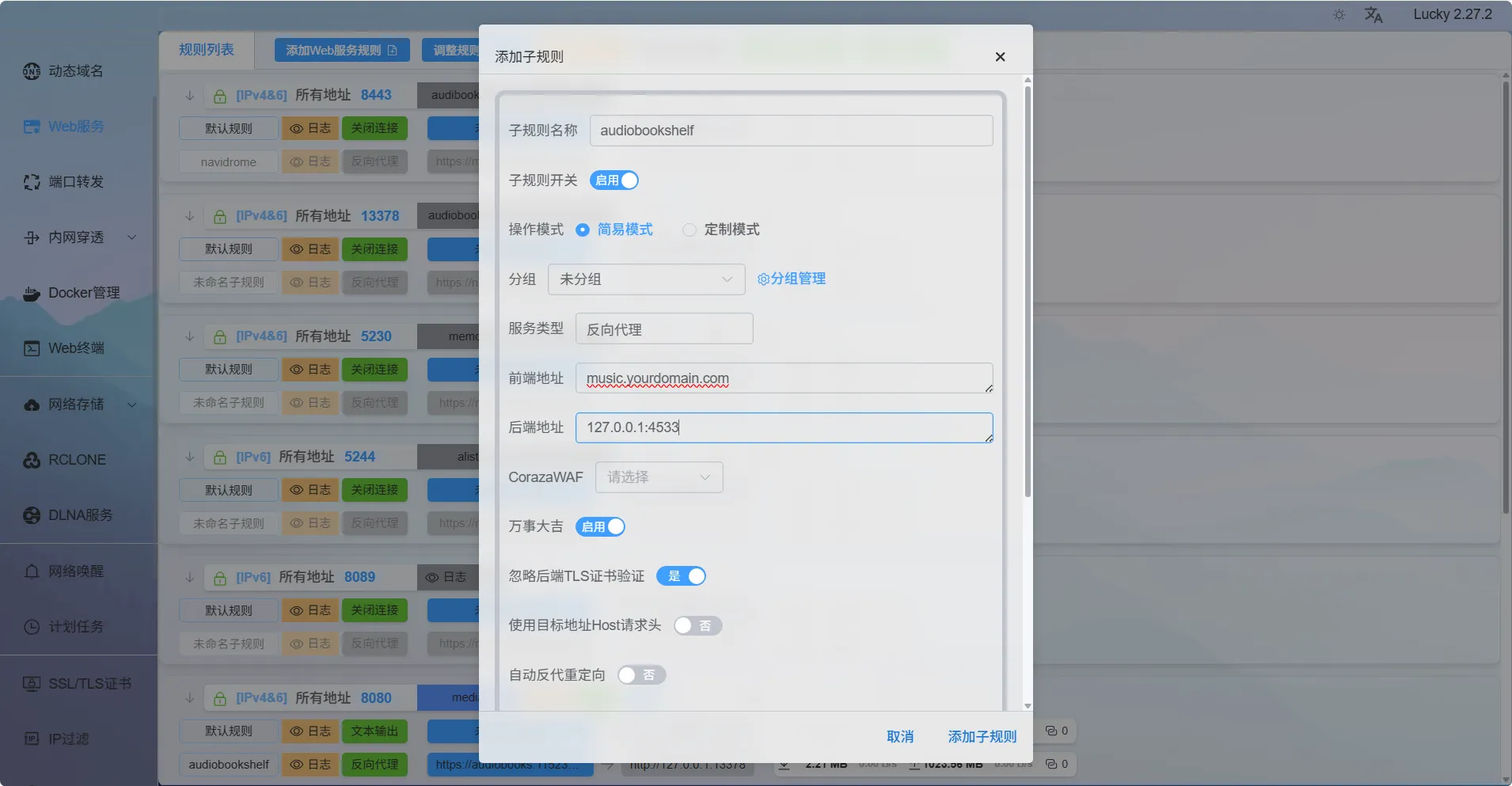
4.2 添加子规则(转发到具体服务)
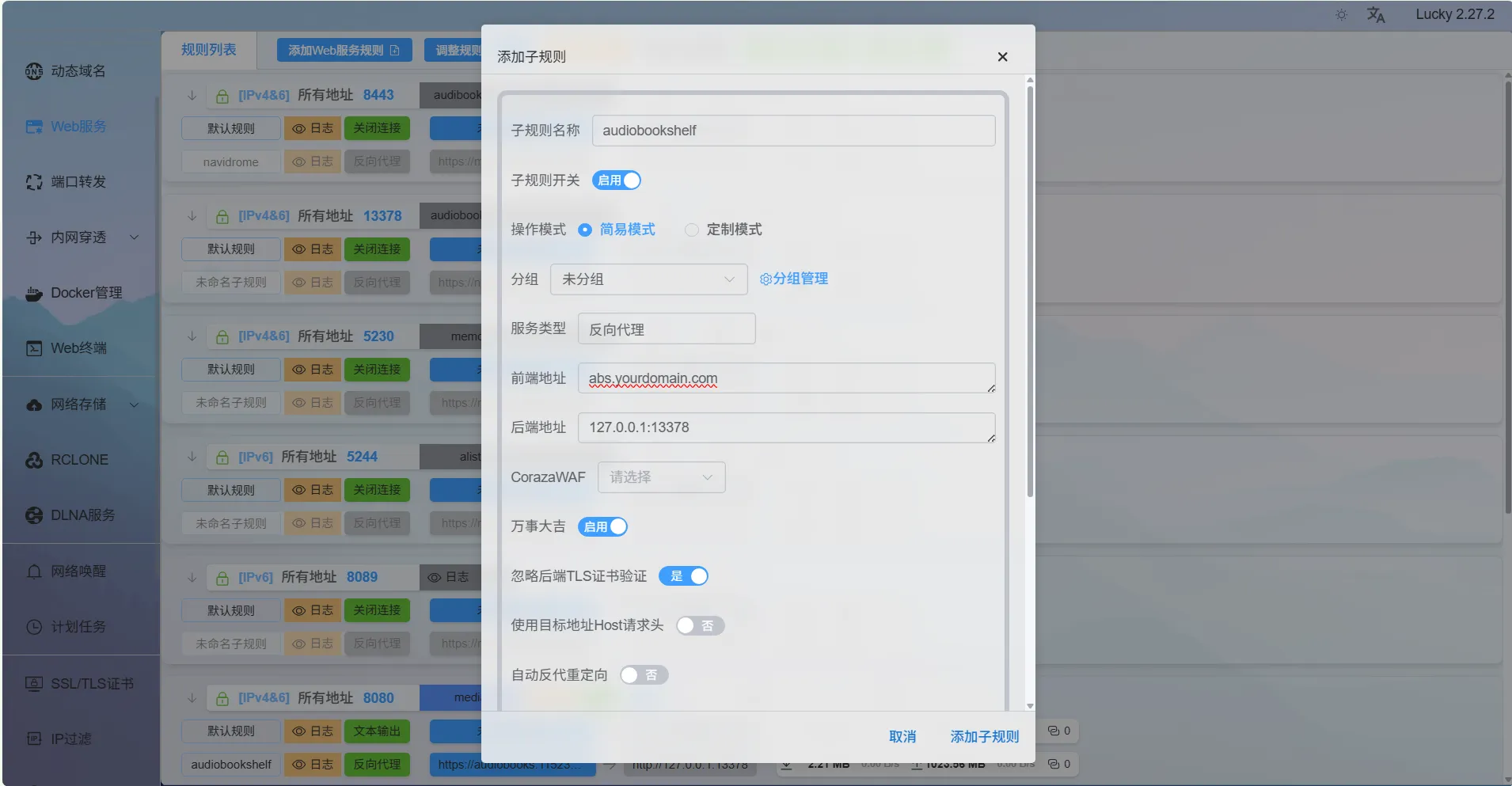
在刚才创建的主规则上点击鼠标右键 → 添加子规则
示例 1:转发 AudioBookShelf
- 名称:AudioBookShelf
- 规则开关:开启
- Web 服务类型:反向代理
- 前端域名:
abs.yourdomain.com(您的子域名) - 后端地址:
http://127.0.0.1:13378(服务的内网地址) - 其他选项保持默认
- 点击 保存
示例 2:转发 Navidrome
- 名称:Navidrome
- 规则开关:开启
- Web 服务类型:反向代理
- 前端域名:
music.yourdomain.com - 后端地址:
http://127.0.0.1:4533 - 点击 保存
五、外网访问测试
完成以上配置后,您就可以在外网通过以下地址访问您的服务了:
- AudioBookShelf:
https://abs.yourdomain.com:8443 - Navidrome:
https://music.yourdomain.com:8443 - Lucky 管理界面:
https://lucky.yourdomain.com:16601(建议修改默认端口)