
AudioBookShelf部署与使用
2026/6/11...大约 3 分钟
0如果喜欢就点个赞叭0
一、Docker Compose 部署
- 创建工作目录
mkdir -p /opt/audiobookshelf
cd /opt/audiobookshelf
mkdir audiobooks podcasts config metadata- 创建
docker-compose.yml文件
services:
  audiobookshelf:
    image: ghcr.io/advplyr/audiobookshelf:latest
    container_name: audiobookshelf
    ports:
      - "13378:80"  # 主机端口:容器端口
    volumes:
      - ./audiobooks:/audiobooks  # 有声书目录
      - ./podcasts:/podcasts      # 播客目录
      - ./config:/config          # 配置文件
      - ./metadata:/metadata      # 元数据缓存
    environment:
      - TZ=Asia/Shanghai  # 设置时区
restart: unless-stopped- 启动服务
docker compose up -d

# 查看启动日志
docker compose logs -f- 访问 Web 界面:打开浏览器访问
http://<Armbian_IP>:13378,首次访问会提示创建管理员账户。
二、 有声书与播客导入
2.1 目录结构规范
AudioBookShelf 会根据目录结构自动识别书籍,强烈推荐以下格式:
/audiobooks
├── 作者名/
│   ├── 书名/
│   │   ├── 章节01.mp3
│   │   ├── 章节02.mp3
│   │   └── cover.webp
│   └── 另一本书.m4b  # 单文件有声书(推荐)
└── 系列名/
    ├── 系列1 - 书名1/
    └── 系列2 - 书名2/
2.2 导入方法
本地文件导入:
将有声书文件复制到宿主机的
/opt/audiobookshelf/audiobooks目录(亦可使用Alist+Rclone将网盘挂载在此处)在 Web 界面中,点击右上角的 设置 ,然后再点击 媒体库 ,点击右上角的 添加库,媒体类型选择图书,文件夹路径就选择 /audiobooks。
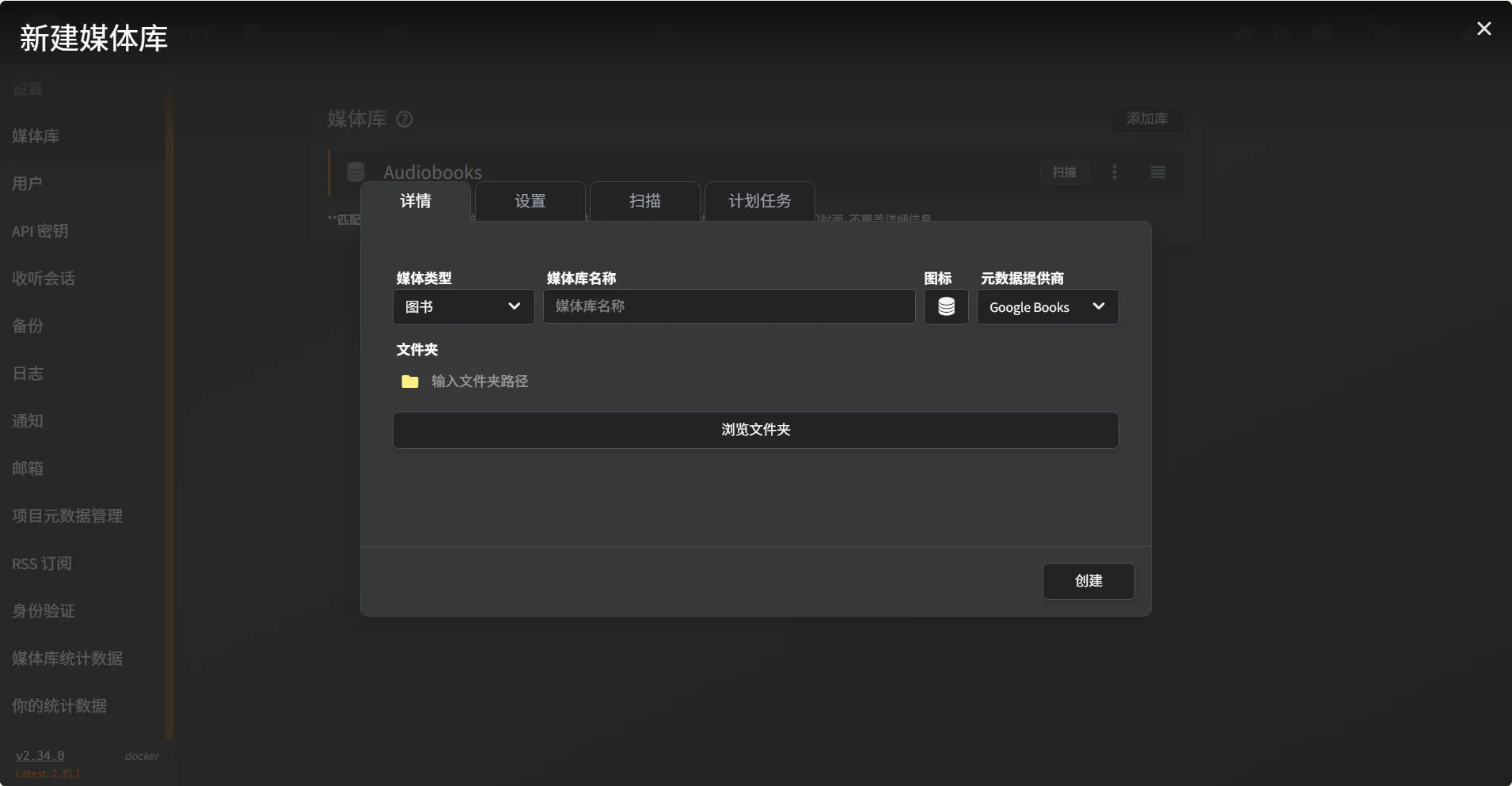
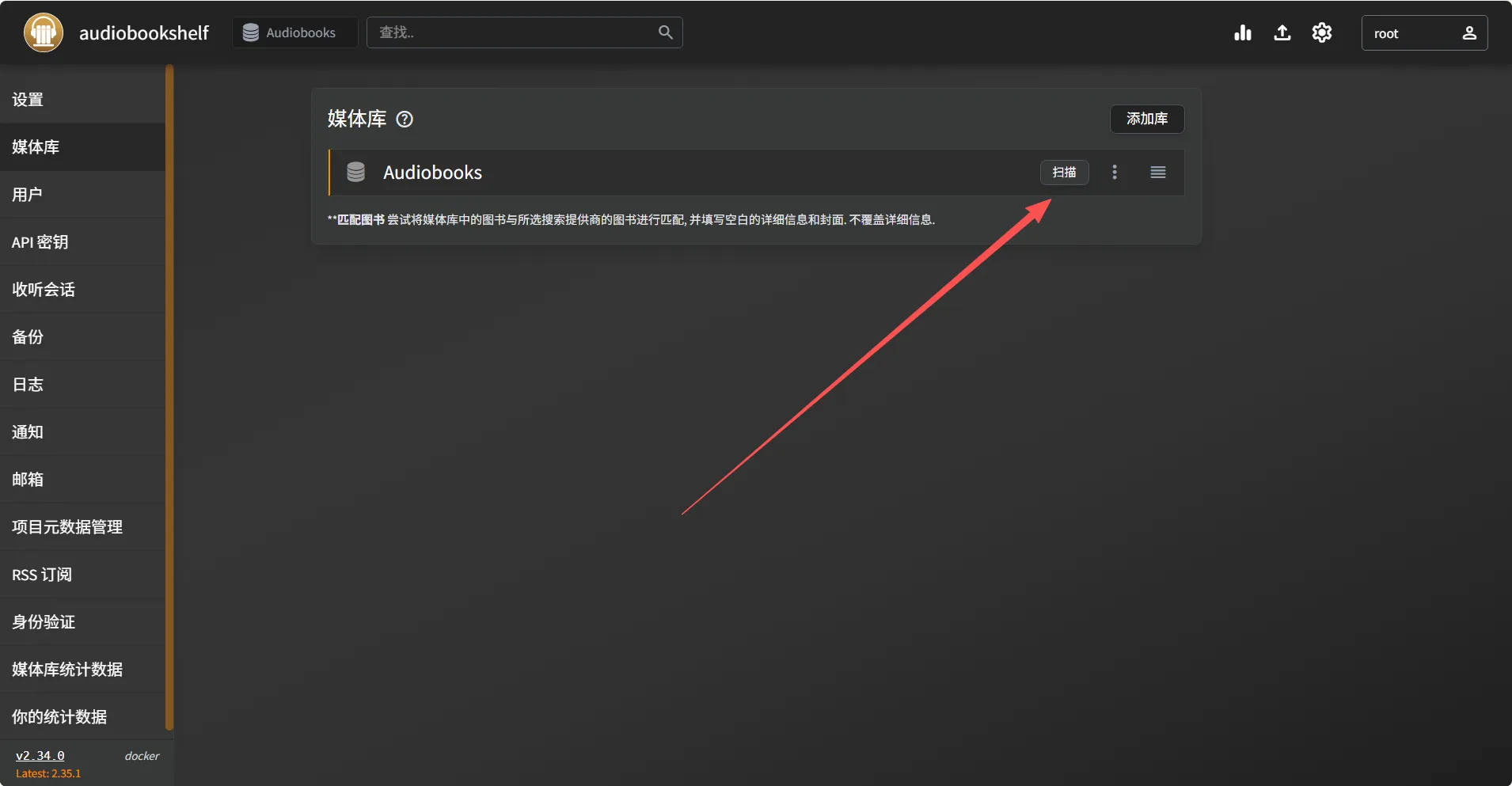
image 创建完后,点击右上角 扫描,系统会自动识别并抓取元数据
image
播客订阅:
在 Web 界面中,点击右上角的 设置 ,然后再点击 媒体库 ,点击右上角的 添加库,媒体类型选择图书,文件夹路径就选择 /podcasts。
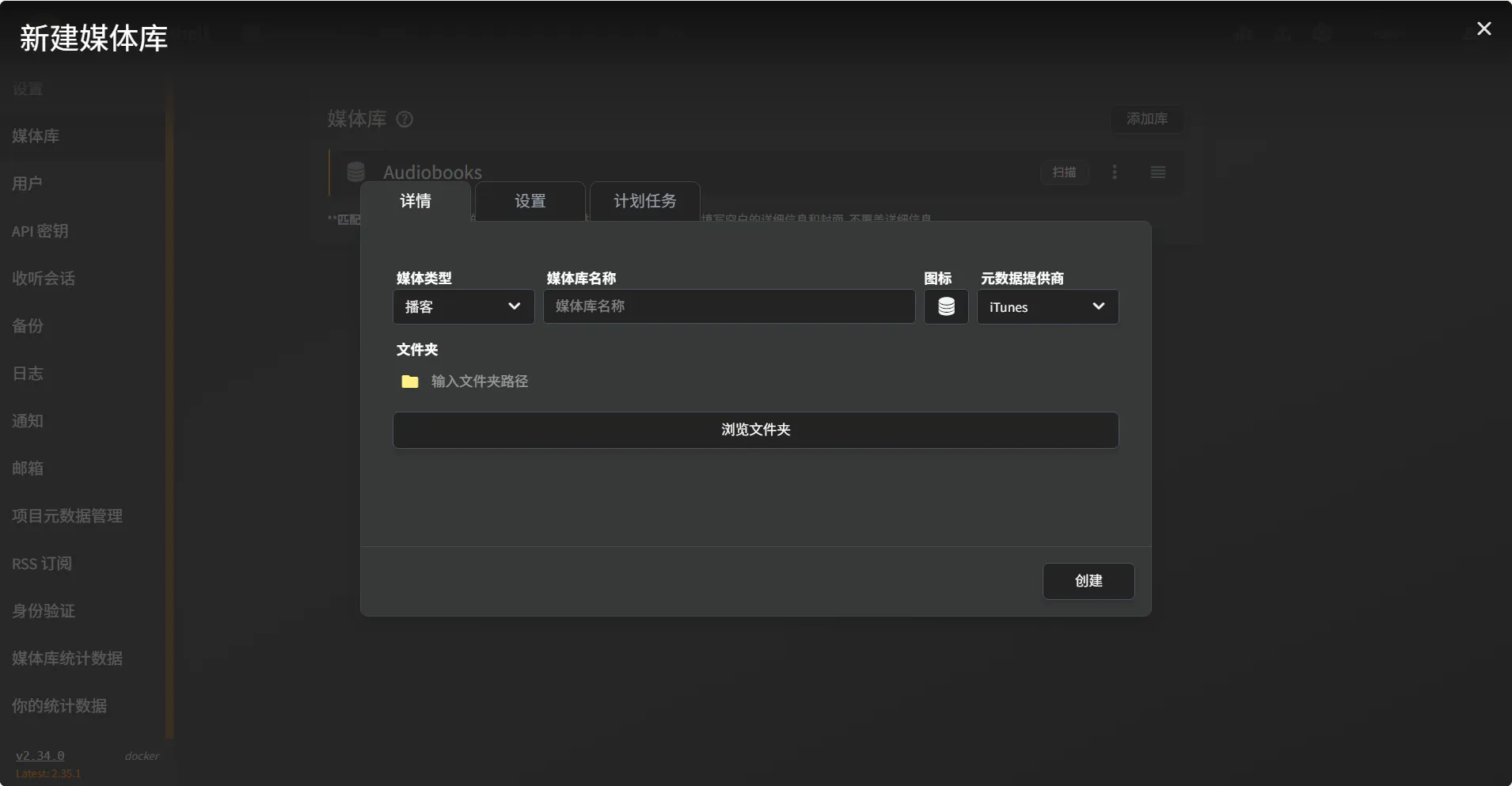
image 进入 播客 → 添加播客
输入播客 RSS 链接,配置自动下载规则
三、Abs-Ximalaya(喜马拉雅元数据)部署
这是目前中文有声书元数据最好的解决方案,支持抓取书名、作者、朗读者、封面、简介和章节标题。
3.1 Docker Compose 部署
- 创建工作目录
mkdir -p /opt/audiobookshelf-metadata
cd /opt/audiobookshelf-metadata- 创建
docker-compose.yml文件
services:
  abs-ximalaya:
    image: shanyanwcx/abs-ximalaya:latest
    container_name: abs-ximalaya
    ports:
      - "7814:7814"  # 主机端口:容器端口,不要修改容器端口
    environment:
      - TZ=Asia/Shanghai
      - PORT=7814  # 内部端口,与上面保持一致
      - MAX_RESULTS=20  # 搜索结果最大数量
      - TIMEOUT=10000  # 请求超时时间(毫秒)
restart: unless-stopped- 启动服务
docker compose up -d

# 查看启动日志
docker compose logs -f- 测试服务是否正常运行
curl http://127.0.0.1:7814/health
# 正常返回 {"status":"ok"}
3.2 在 AudioBookShelf 中添加提供商
登录 AudioBookShelf Web 界面
点击右上角 设置 → 元数据
向下滚动到项目元数据管理,选择 自定义元数据提供商
点击右上角 添加 按钮
填写以下信息:
- 名称:喜马拉雅(任意名称,方便识别)
- URL:
http://127.0.0.1:7814(必须使用本地回环地址) - 授权令牌:留空(不需要)
- 语言:
zh-CN
点击 保存
将 "喜马拉雅" 提供商拖动到最顶部,设置为最高优先级
四、推荐客户端与连接方式
| 客户端 | 平台 | 推荐等级 | 特点 | 下载方式 |
|---|---|---|---|---|
| Lissen | Android | ⭐⭐⭐⭐⭐ | 开源轻量,功能完整,支持离线下载和进度同步 | Github |
| 希声 | iOS/macOS | ⭐⭐⭐⭐ | 原生体验优秀,支持有声书、电子书和播客 | App Store |
| 官方客户端 | Android/iOS | ⭐⭐⭐ | 与服务端同步更新,功能最全面 | Google Play |
连接步骤:
- 下载并安装应用
- 打开应用,点击 添加服务器
- 输入服务器地址:
http://<Armbian_IP>:13378(外网访问使用域名) - 输入用户名和密码,点击 登录