
Navidrome 部署与使用
2026/6/11...大约 1 分钟
0如果喜欢就点个赞叭0
一、Docker Compose 部署
- 创建工作目录
mkdir -p /opt/navidrome
cd /opt/navidrome
mkdir data music- 创建
docker-compose.yml文件
services:
  navidrome:
    image: deluan/navidrome:latest
    container_name: navidrome
    ports:
      - "4533:4533"  # 默认端口
    volumes:
      - ./data:/data        # 数据库和配置文件
      - ./music:/music:ro   # 音乐目录(只读模式)
    environment:
      - TZ=Asia/Shanghai
      - ND_ENABLETRANSCODINGCONFIG=true  # 允许配置转码
    user: 1000:1000  # 与宿主机用户ID一致,解决权限问题
restart: unless-stopped- 启动服务
docker compose up -d

# 查看启动日志
docker compose logs -f- 访问 Web 界面:打开浏览器访问
http://<Armbian_IP>:4533,首次访问会提示创建管理员账户。
二、音乐导入
2.1 目录结构规范
/music
├── 艺术家名/
│   ├── 专辑名/
│   │   ├── 01 - 歌曲名.flac
│   │   ├── 02 - 歌曲名.mp3
│   │   └── cover.webp
│   └── 单曲/
│       └── 歌曲名.mp3
└── 各种合集/
    └── 专辑名/
2.2 导入方法
将音乐文件复制到宿主机的
/opt/navidrome/music目录Navidrome 会按照配置的扫描周期自动扫描
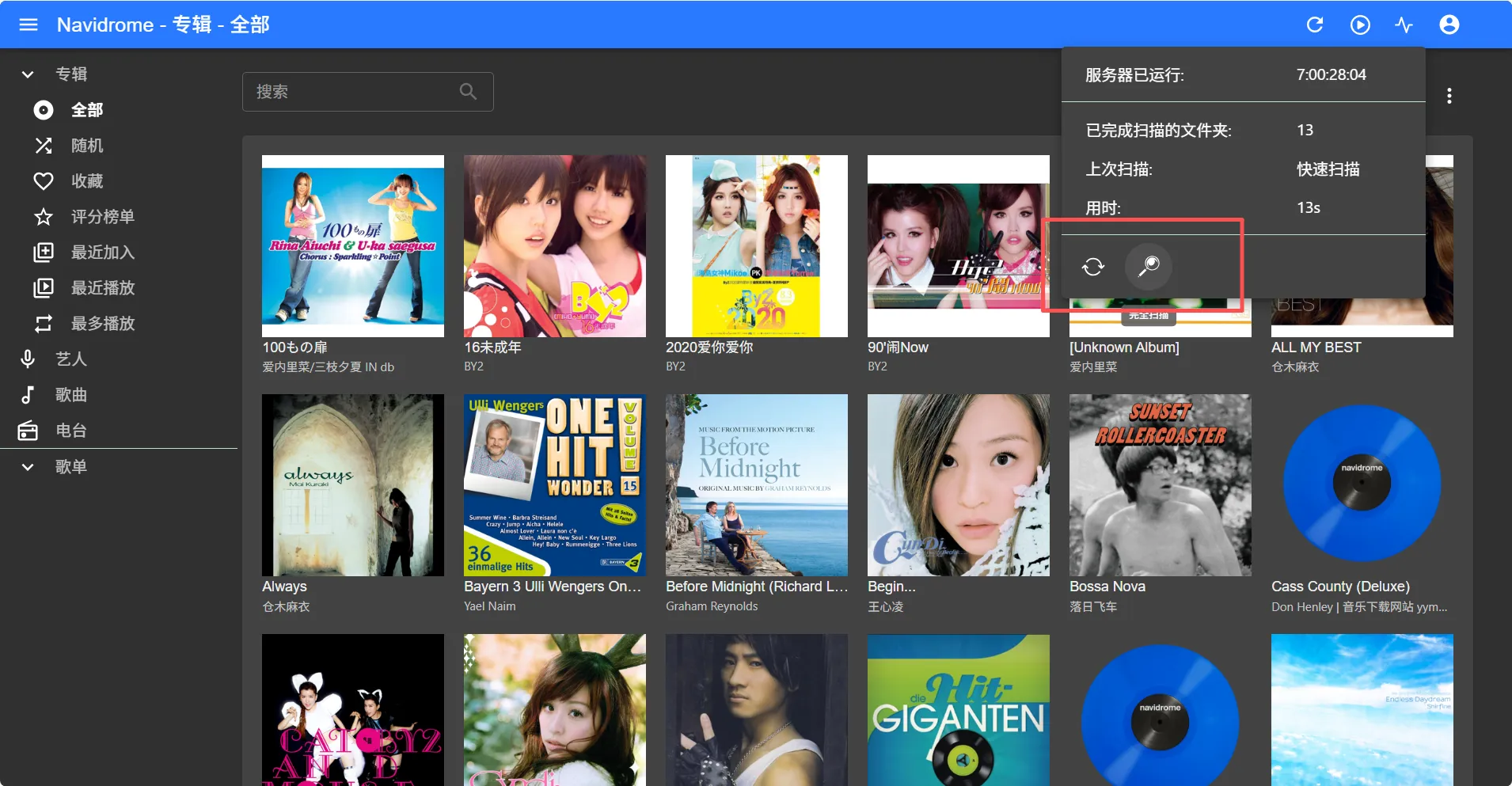
如需立即扫描:在 Web 界面点击右上角 Activity → Full Scan
image
三、推荐客户端与连接方式
| 客户端 | 平台 | 推荐等级 | 特点 | 下载方式 |
|---|---|---|---|---|
| 音流 | Android/iOS | ⭐⭐⭐⭐⭐ | 国人开发,界面美观,支持内外网自动切换和蓝牙歌词 | 安卓:官网 iOS:App Store |
连接步骤:
- 下载并安装音流应用
- 打开应用,点击 添加服务器
- 选择 Navidrome 类型
- 输入服务器地址:
http://<Armbian_IP>:4533 - 输入用户名和密码,点击 保存并连接